Twoja codzienna praca.
Krok po kroku.
Od pierwszego pacjenta i jadłospisu po wspólną pracę całego zespołu. Poznaj Diecika na prawdziwych ekranach, z krótkimi filmami i instrukcjami.
Od planu do codziennej współpracy.
Wybierz swoją ścieżkę
Znajdź odpowiedź
Indywidualna praktyka
Poradniki w tej ścieżce: 12
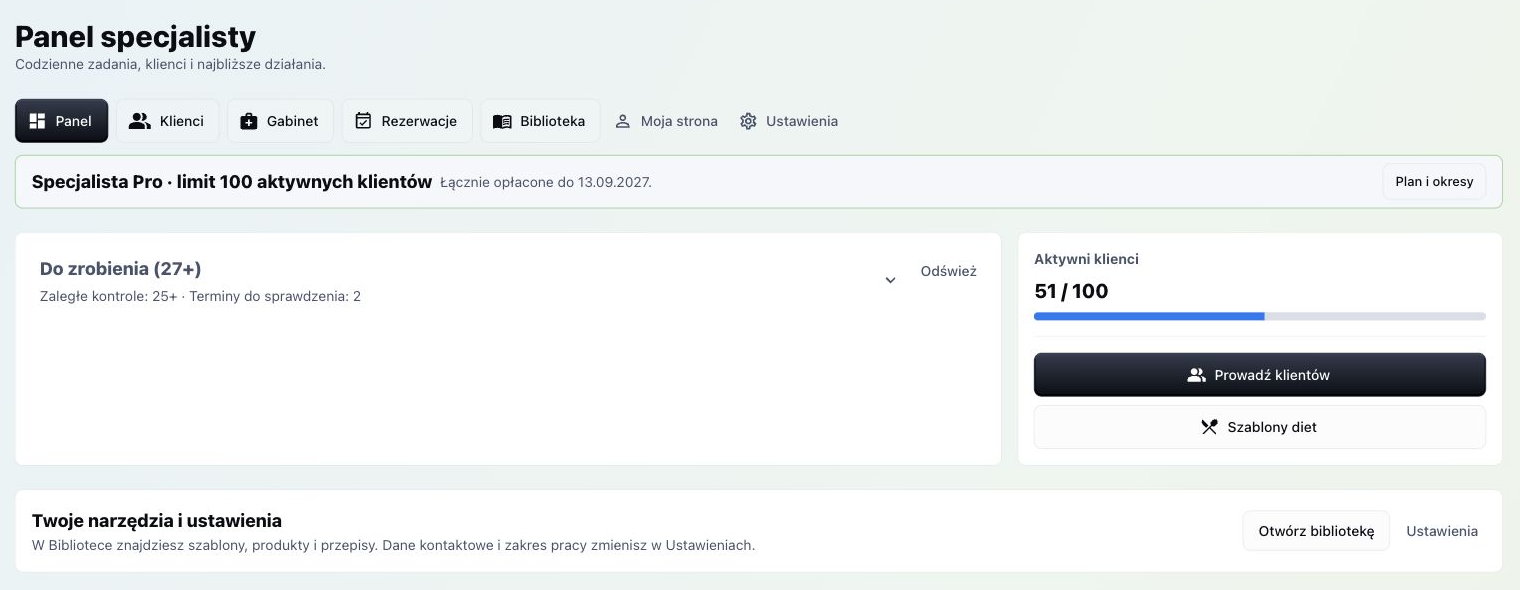
Rozpocznij indywidualną praktykę w Dieciku
Uruchom panel, wybierz zakres pracy i przygotuj miejsce dla pierwszych dwóch klientów.
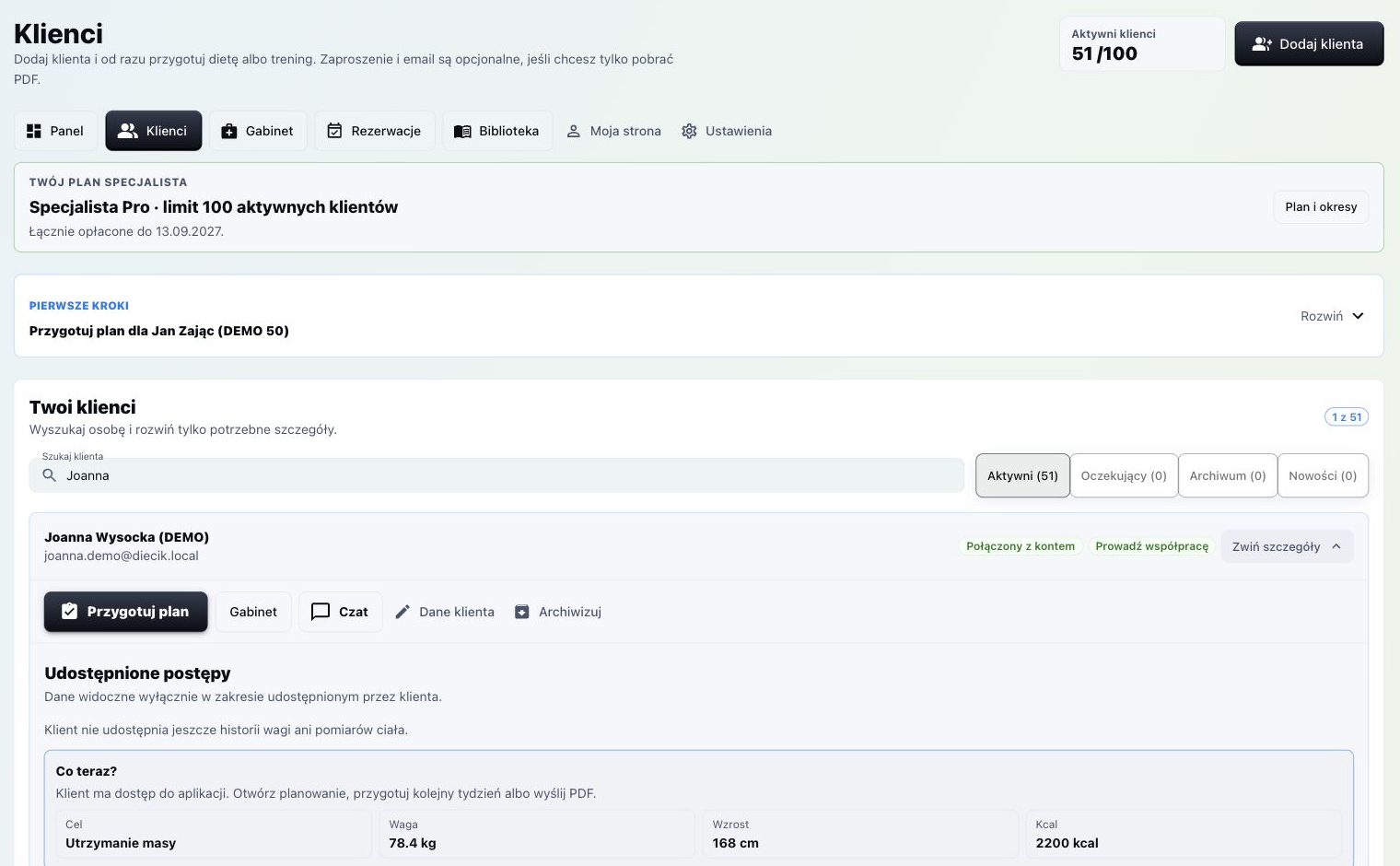
Dodaj klienta i połącz jego konto
Przygotuj kartę w swojej praktyce, uzupełnij kontekst żywieniowy i zaproś klienta do aplikacji.
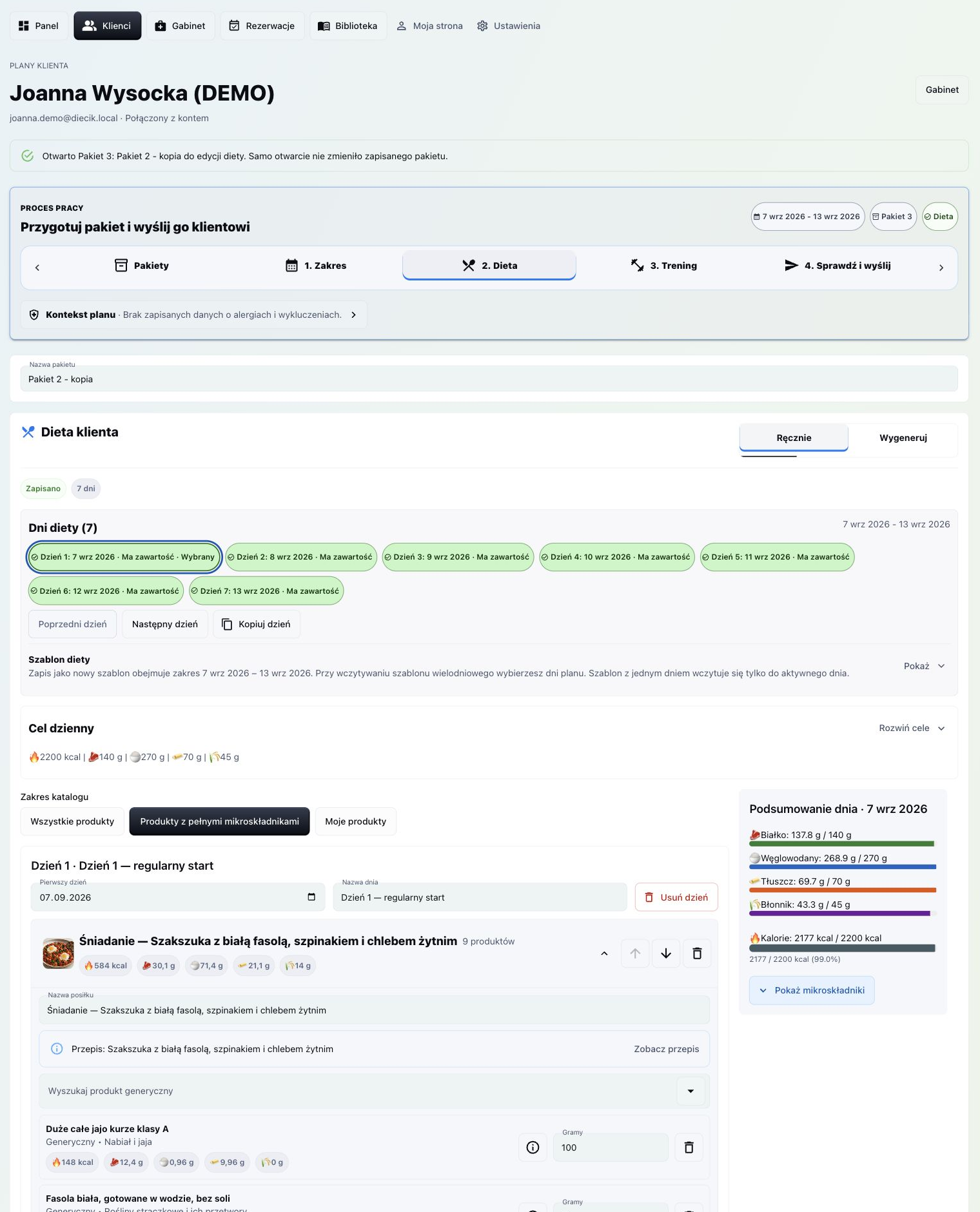
Ułóż jadłospis i sprawdź cały zakres
Od celu i dat pakietu do posiłków, gramatur oraz przeglądu gotowej diety.
Dopasuj jadłospis: cele, przepis i gramatury
Dopasuj cele otwartej diety, dodaj przepis jako osobny posiłek i sprawdź przeliczenia po zmianie ilości produktów.
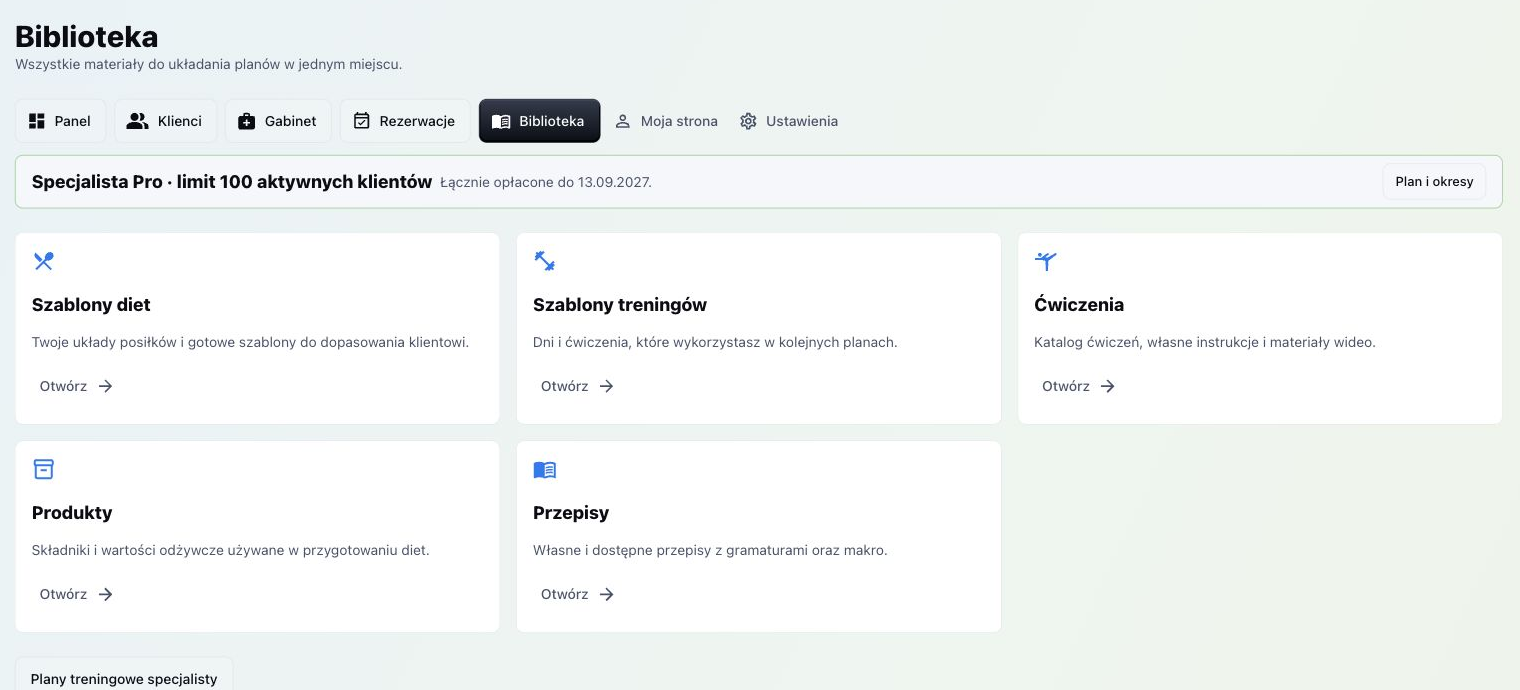
Zbuduj własną bibliotekę produktów i przepisów
Zapisuj składniki, receptury i układy dni do ponownego wykorzystania w swojej praktyce.
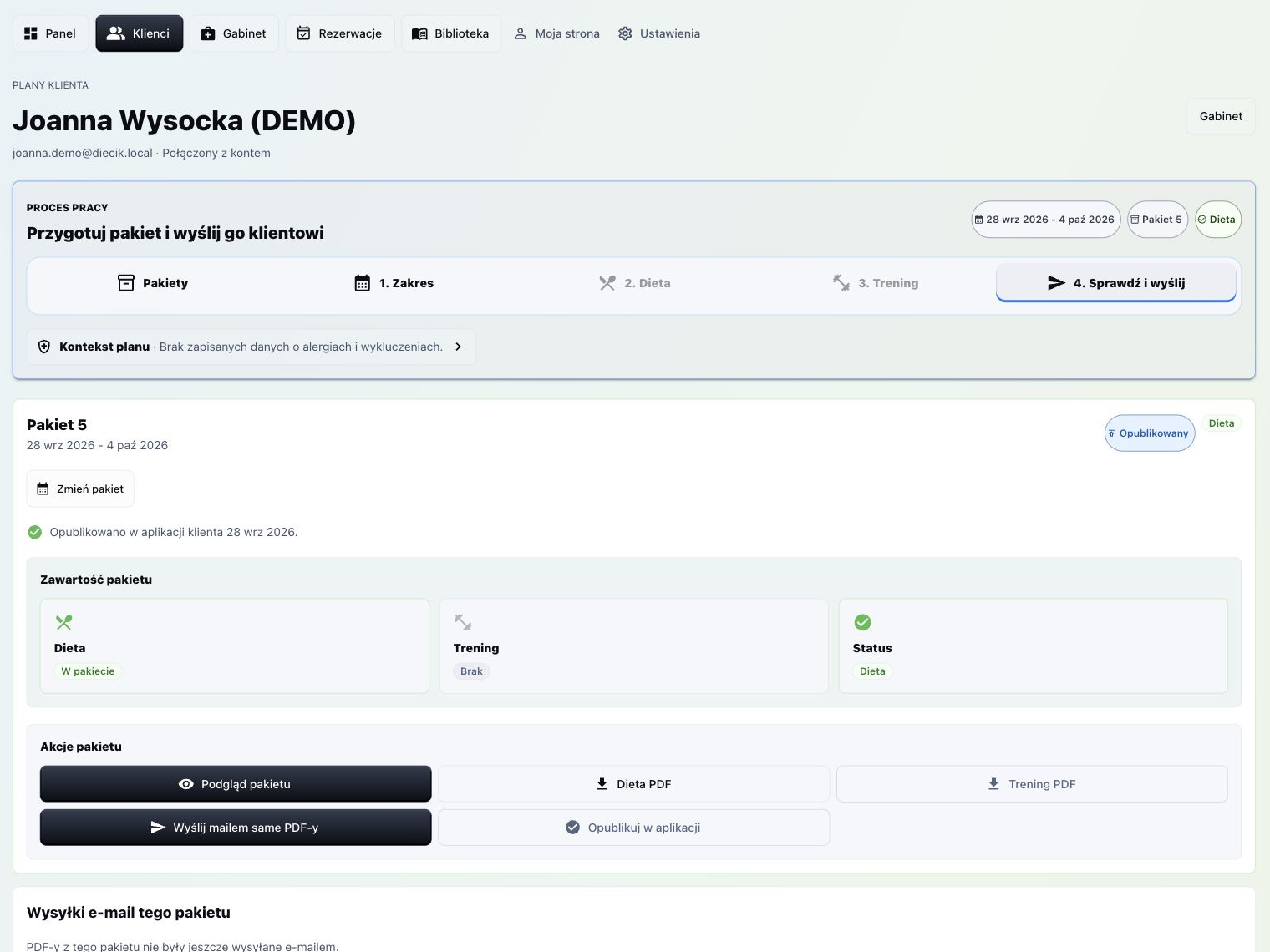
Przekaż plan: aplikacja, PDF i korekta
Wybierz sposób przekazania pakietu i odróżnij zapis szkicu od publikacji oraz wysyłki PDF.
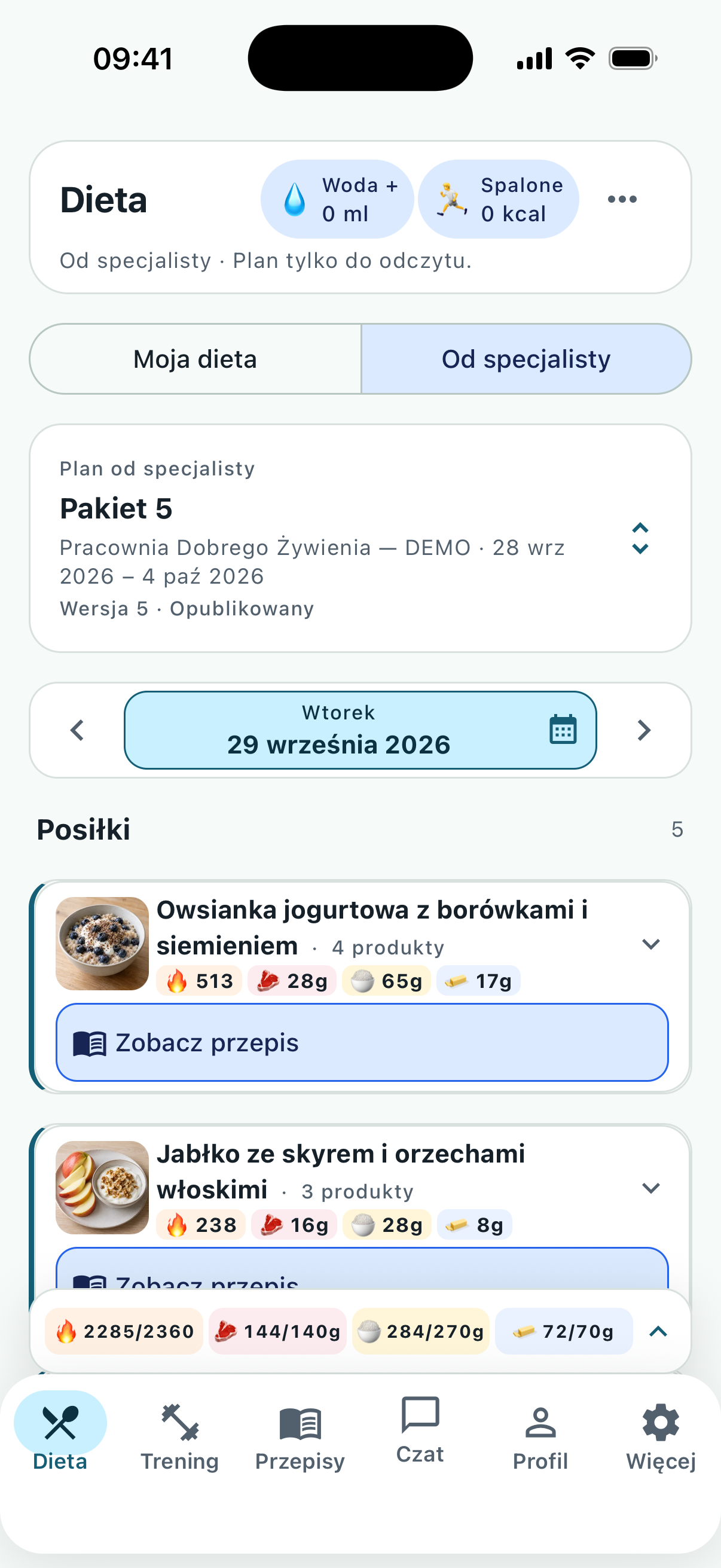
Pokaż pacjentowi plan w aplikacji
Przeprowadź pacjenta przez połączenie, wybór diety od specjalisty i oddzielne udostępnianie pomiarów.
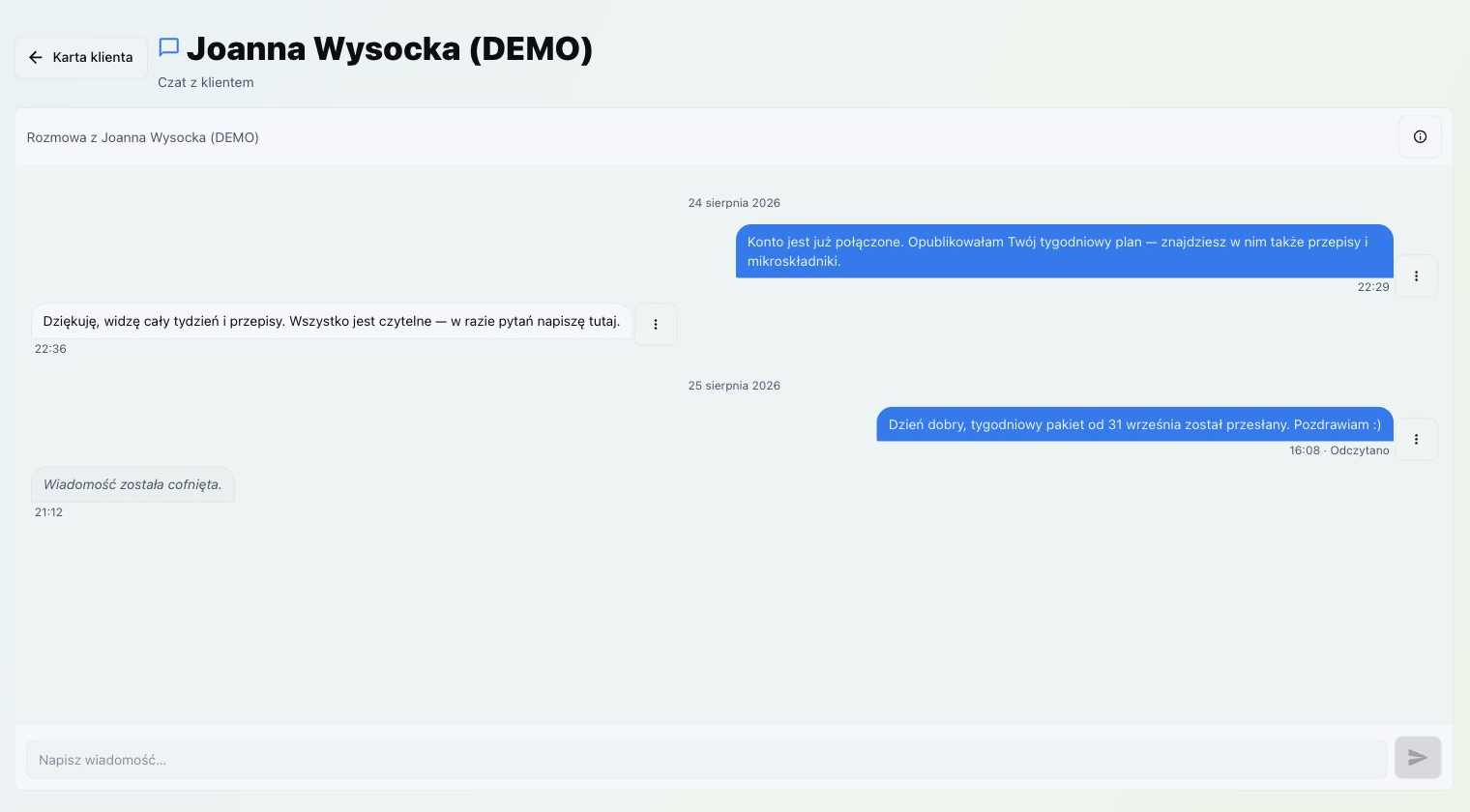
Rozmawiaj z pacjentem i sprawdź zespół opieki
Otwórz czat przy aktywnej współpracy i wyjaśnij, kto uczestniczy w rozmowie firmowej.
Prowadź wizyty, wywiad i pomiary
Włącz zakres gabinetowy i rozdziel własną dokumentację od danych udostępnionych przez pacjenta.
Udostępnij wizytówkę i przyjmuj prośby o termin
Przygotuj publiczny profil, ustaw dostępność i potwierdzaj wizyty z adresem lub linkiem online.
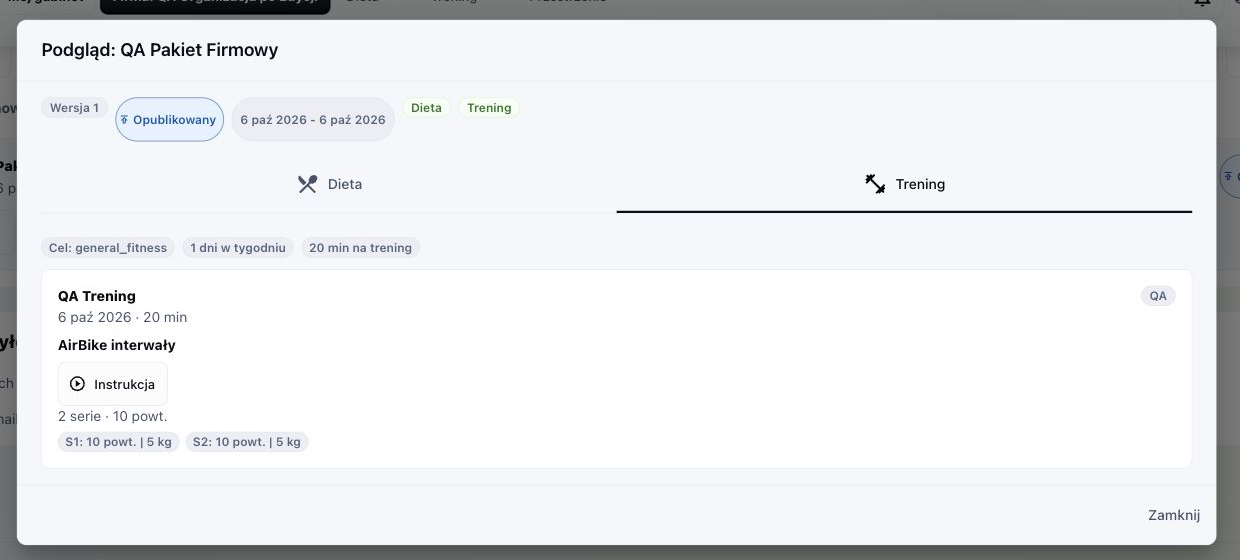
Dodaj trening jako część współpracy
Włącz narzędzia treningowe i przygotuj ćwiczenia, serie oraz wskazówki w pakiecie pacjenta.
Rozróżnij plan indywidualny i firmowy
Sprawdź dwa niezależne limity: klientów własnej praktyki oraz stanowisk i pacjentów firmy.
Zobacz, jak to działa
Krótkie nagrania z opisami. Zatrzymaj film w dowolnym momencie i wróć do instrukcji.
Układanie jadłospisu: szczegóły posiłków
Przeczytaj opis nagrania
Rozwiń posiłek, aby sprawdzić produkty i gramatury. Zwiń szczegóły i wróć do listy. Sprawdź kolejny posiłek i jego wartości. Porównaj podsumowanie dnia z jego celem.
Publikacja pakietu w aplikacji klienta
Przeczytaj opis nagrania
Otwórz „4. Sprawdź i wyślij” i sprawdź wybrany pakiet. Wybierz publikację i sprawdź nazwę oraz zakres dat. Potwierdź publikację. Panel pokaże opublikowany pakiet.
Jadłospis w aplikacji pacjenta
Przeczytaj opis nagrania
Plan odczytasz na zakładce „Od specjalisty”. Karta pakietu pokazuje autora, wersję i zakres dat. Przewiń ekran, aby zobaczyć kolejne posiłki. Przy posiłku dostępny jest przycisk „Zobacz przepis”.
Dane i zalecenia: profil i założenia diety
Przeczytaj opis nagrania
Sprawdź alergie, profil i założenia diety. Profil klienta i cele diety to osobne dane. Sprawdź cele startowe, alergie i preferencje klienta. Wróć bez zapisywania zmian. Cele diety: kalorie, makro i błonnik. Zamknij kontekst i wróć do edytora.
Podgląd przepisu: porcje, makro i przygotowanie
Przeczytaj opis nagrania
Otwórz przepis i sprawdź porcje, alergeny oraz makro. Przewiń do składników, gramatur i przygotowania. Zamknij podgląd i wróć do biblioteki.
Wpis z wizyty i osobne zakończenie terminu
Przeczytaj opis nagrania
W terminie wybierz „Dodaj wpis z wizyty”. Uzupełnij prywatny wpis i dalsze kroki. Zapis wpisu pozostawia otwarty termin wizyty. Osobno wybierz „Oznacz jako wykonaną”. Sprawdź datę i zapisz wykonanie. Termin jest w „Zakończone i odwołane”.
Wczytanie szablonu do aktywnego dnia
Przeczytaj opis nagrania
Wczytaj wybrany szablon do aktywnego dnia. Potwierdź zmianę jednego dnia. Pozostałe dni zostają zachowane.
Kopiowanie dnia jadłospisu
Przeczytaj opis nagrania
Kopiuj dzień i sprawdź datę docelową oraz ostrzeżenie. Potwierdź zastąpienie. Kopia jest zapisana w wybranym dniu.
Zapis całego zakresu diety jako szablonu
Przeczytaj opis nagrania
Nadaj nazwę szablonowi całego zakresu diety. Zapisz cały zakres jako szablon. Nowy szablon jest dostępny na liście — sprawdź liczbę dni. Szablon jest zapisany na liście i ma 7 dni.
Podgląd pakietu i pobranie diety PDF
Przeczytaj opis nagrania
Wybierz „Wysyłka i PDF” przy właściwym pakiecie. Sprawdź podgląd oraz zakres wybranej wersji. Wróć do akcji pakietu. Pobierz „Dieta PDF” i sprawdź potwierdzenie.
Cele bieżącej diety: kalorie, proporcje i błonnik
Przeczytaj opis nagrania
W celach otwartej diety ustaw docelowe kalorie. Dostosuj proporcje i błonnik. Sprawdź wyliczone gramy makro. Zwiń cele i porównaj podsumowanie dnia z nowym celem.
Dodanie osobnego posiłku z przepisu
Przeczytaj opis nagrania
Wybierz „Dodaj posiłek z przepisu”. Wyszukaj przepis, który chcesz dodać. Otwórz podgląd i sprawdź składniki oraz liczbę porcji. Dodaj jako osobny posiłek. Produkty pojawią się w planie.
Zmiana gramatury i przeliczenie dnia
Przeczytaj opis nagrania
Rozwiń posiłek i wybierz ilość produktu. Zmień gramaturę. Wartości posiłku i dnia przeliczają się. Zwiń szczegóły i sprawdź podsumowanie dnia.
Dodanie własnego produktu
Przeczytaj opis nagrania
W „Moje produkty” dodaj własny produkt. Uzupełnij nazwę, markę i kategorię produktu. Wpisz kalorie, makro i błonnik w przeliczeniu na 100 g. Dodaj produkt i sprawdź go w swojej bibliotece.
Wypróbuj to w swoim panelu
Darmowy plan indywidualny: 2 aktywnych klientów. Bez limitu czasu.