Przekaż plan: aplikacja, PDF i korekta
Wybierz sposób przekazania pakietu i odróżnij zapis szkicu od publikacji oraz wysyłki PDF.
Zanim zaczniesz
- Zapisany pakiet z dietą lub treningiem i poprawnymi datami.
- Do publikacji: aktywna współpraca i połączone konto pacjenta.
- Do wysyłki e-mail: poprawny adres na karcie.
- W firmie: dostęp kliniczny do pacjenta i możliwość zapisu.
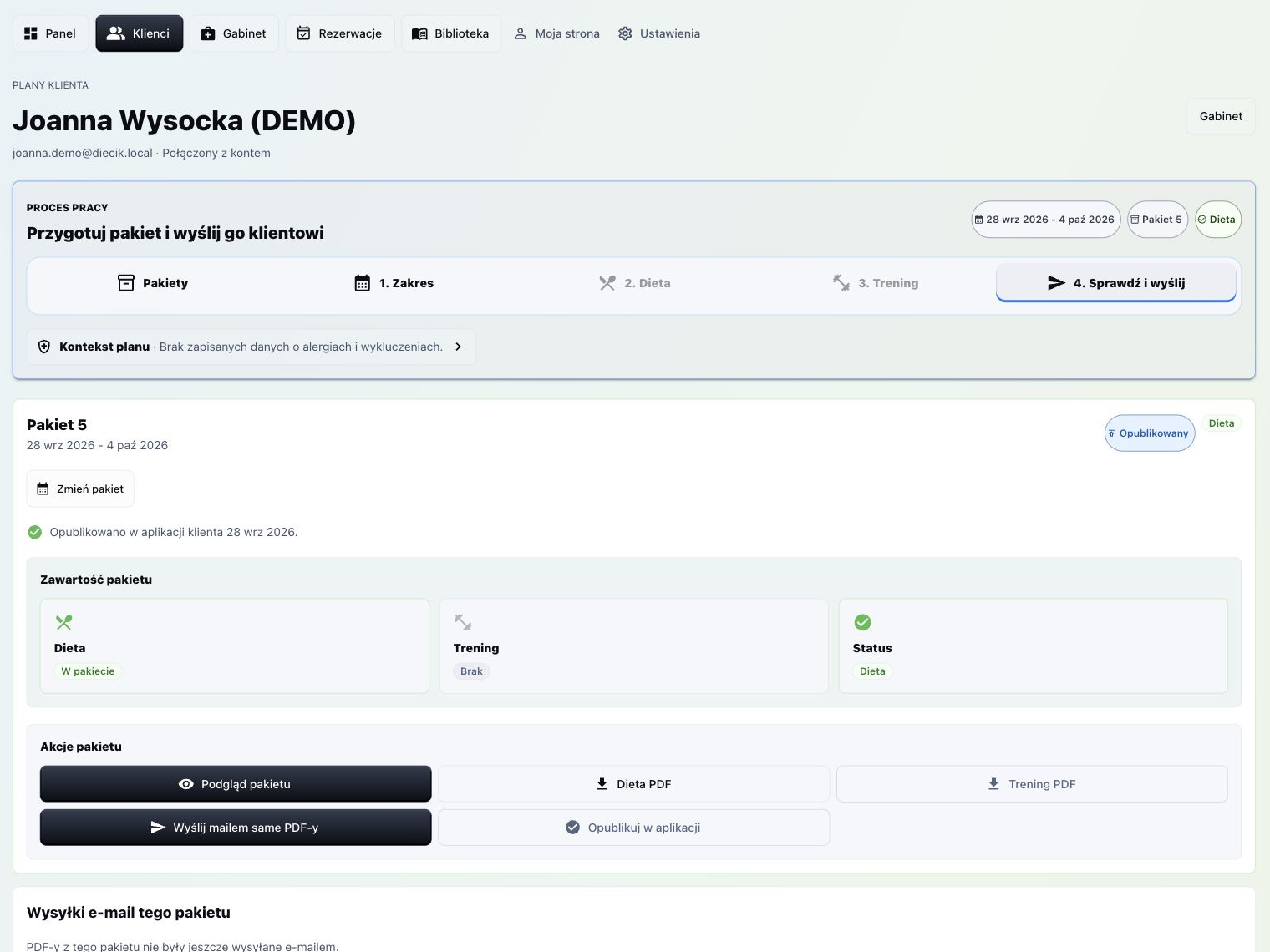
Sprawdź wybraną wersję pakietu
Z listy pakietów wybierz „Wysyłka i PDF” albo przejdź do etapu „Sprawdź i wyślij”. Otwórz „Podgląd pakietu” i sprawdź zawartość oraz daty. Poczekaj na zakończenie zapisów. Jeśli w międzyczasie pakiet zmienił ktoś inny, odśwież i ponownie sprawdź wersję, którą zamierzasz przekazać.
Pobierz i sprawdź PDF
Wybierz „Dieta PDF” lub „Trening PDF”, zgodnie z zawartością pakietu. Otwórz pobrany dokument i sprawdź nazwę pacjenta, zakres, autora i dane kontaktowe. PDF można przygotować także dla klienta bez połączonego konta i przekazać samodzielnie. Dla planu firmowego sprawdź również oznaczenie firmy.
Przeczytaj opis nagrania
Wybierz „Wysyłka i PDF” przy właściwym pakiecie. Sprawdź podgląd oraz zakres wybranej wersji. Wróć do akcji pakietu. Pobierz „Dieta PDF” i sprawdź potwierdzenie.
Wyślij PDF mailem, jeśli potrzebujesz
Jeśli karta ma e-mail i wysyłka jest dostępna, wybierz „Wyślij mailem same PDF-y”. Sprawdź status w historii wysyłek tego pakietu. Wysłanie PDF jest osobnym działaniem: nie publikuje planu w aplikacji. Przy błędzie sprawdź dane adresata i dostępne ponowienie wysyłki.
Opublikuj pakiet w aplikacji
Dla połączonego konta wybierz „Opublikuj w aplikacji”. W potwierdzeniu sprawdź nazwę, daty i informację o zastąpieniu aktualnej publikacji. Po zatwierdzeniu pacjent odbiera pakiet w „Od specjalisty”. Poprzednia opublikowana wersja pozostaje w historii.
Przeczytaj opis nagrania
Otwórz „4. Sprawdź i wyślij” i sprawdź wybrany pakiet. Wybierz publikację i sprawdź nazwę oraz zakres dat. Potwierdź publikację. Panel pokaże opublikowany pakiet.
Publikuj poprawki jako kolejną wersję
Jeśli opublikowany plan wymaga zmiany, użyj „Utwórz korektę”. Popraw edytowalną kopię, przejrzyj podgląd, a następnie wybierz „Sprawdź i opublikuj korektę”. Korekta zachowuje zakres wersji źródłowej. Aby przygotować plan na inny okres, skopiuj pakiet do nowego zakresu.
Pytania i odpowiedzi
Co dalej?
Potrzebujesz pomocy z kontem? Napisz do nas lub sprawdź centrum pomocy.