Dodaj klienta i połącz jego konto
Przygotuj kartę w swojej praktyce, uzupełnij kontekst żywieniowy i zaproś klienta do aplikacji.
Zanim zaczniesz
- Aktywny panel specjalisty i wybrane miejsce pracy „Mój gabinet”.
- Wolne miejsce w limicie aktywnych klientów.
- Adres e-mail klienta, jeśli chcesz wysłać zaproszenie lub PDF mailem.
Zapisz podstawowe dane
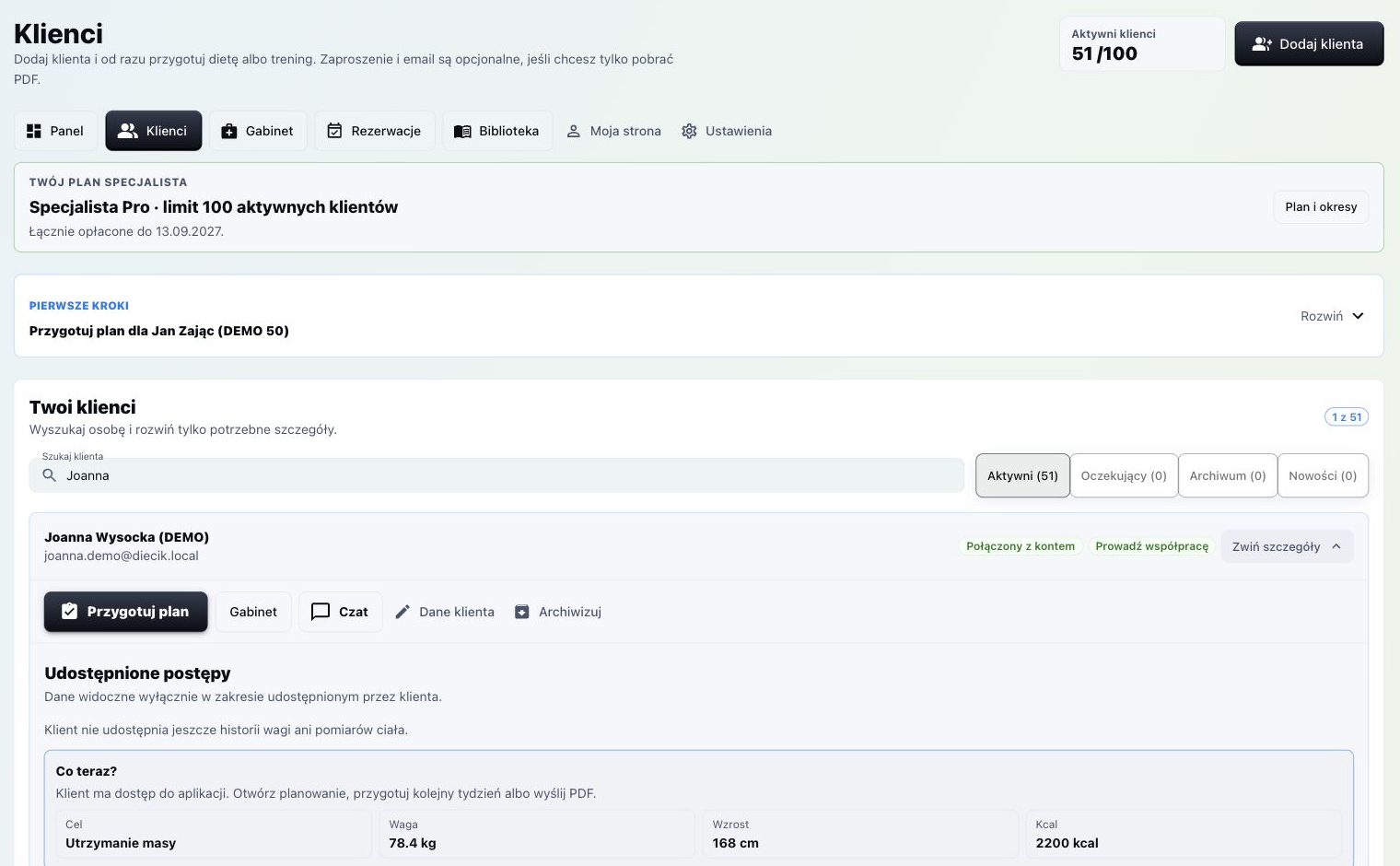
W Klientach wybierz „Dodaj klienta”, wpisz imię i nazwisko oraz potrzebne informacje o współpracy. E-mail jest opcjonalny: karta bez konta aplikacji nadal pozwala przygotować materiały i pobrać PDF. Przed zapisem sprawdź, czy ta osoba nie ma już karty w Twojej praktyce.
Sprawdź profil, makro i wykluczenia
Otwórz klienta i uzupełnij dostępny profil: m.in. wiek, wzrost, wagę, aktywność oraz cel żywieniowy. Sprawdź sposób ustalania makro i wartości docelowe. Podczas planowania otwórz „Dane i zalecenia”: alergie i wykluczenia są na początku, a przy „Cel i parametry klienta” wybierzesz „Edytuj dane”. Zapisz alergie, preferencje smakowe oraz stałe wskazówki dla kolejnych pakietów.
- Dane i wykluczenia potwierdź z klientem. „Nie zgłoszono alergii ani wykluczeń” oznacza, że nie zapisano takich ograniczeń. Sam formularz nie zastępuje wywiadu ani oceny specjalisty.
- Cele zapisane w profilu są ustawieniami startowymi nowych planów. „Cele diety” pokazują je od wejścia do planowania, przed utworzeniem pakietu. Po wybraniu lub otwarciu pakietu pokazują jego własne cele, które mogą różnić się od aktualnego profilu.
Przeczytaj opis nagrania
Sprawdź alergie, profil i założenia diety. Profil klienta i cele diety to osobne dane. Sprawdź cele startowe, alergie i preferencje klienta. Wróć bez zapisywania zmian. Cele diety: kalorie, makro i błonnik. Zamknij kontekst i wróć do edytora.
Wyślij zaproszenie do właściwego adresu
Sprawdź adres e-mail na karcie, a następnie wybierz wysłanie zaproszenia. Klient otwiera otrzymany link i potwierdza kontakt. Połączenie z aplikacją zatwierdza na własnym koncie Diecika z tym samym adresem e-mail co zaproszenie. Na tym koncie będzie odbierać plany. Samo wysłanie wiadomości nie oznacza jeszcze połączenia.
Potwierdź status współpracy
Po akceptacji sprawdź status połączenia na karcie. Dopiero aktywne powiązanie umożliwia publikację planu w aplikacji i czat. Historia wagi i pomiary z konta klienta wymagają dodatkowego ustawienia udostępniania po jego stronie; zaproszenie nie włącza go automatycznie.
Zarchiwizuj zakończoną współpracę
Jeśli klient kończy współpracę, użyj archiwizacji i przeczytaj potwierdzenie działania. Archiwum pozwala odróżnić zakończone współprace od aktywnych i zwolnić miejsce w limicie. Historia pozostaje do odczytu. Przywrócenie aktywnej współpracy wymaga dostępnego miejsca w aktualnym planie.
Pytania i odpowiedzi
Przejdź od instrukcji do działania
Otwórz klientów mojego gabinetuCo dalej?
Potrzebujesz pomocy z kontem? Napisz do nas lub sprawdź centrum pomocy.