Ułóż jadłospis i sprawdź cały zakres
Od celu i dat pakietu do posiłków, gramatur oraz przeglądu gotowej diety.
Zanim zaczniesz
- Aktywna karta klienta i możliwość zapisu w wybranym workspace.
- Potwierdzone cele, preferencje i wykluczenia klienta.
- W firmie: profil specjalisty, dostęp kliniczny i uprawnienie do tego pacjenta.
Sprawdź pacjenta i miejsce pracy
W widoku „Specjalista” wybierz „Mój gabinet” albo „Firma: nazwa” i otwórz planowanie odpowiedniej osoby. Wybierz „Dane i zalecenia” i sprawdź nazwisko w nagłówku. Zacznij od „Alergie i wykluczenia”, potem przejrzyj cel i parametry klienta, cele diety oraz preferencje i notatki. Nieuzupełnione dane wymagają sprawdzenia z pacjentem. W firmie odmowę dostępu wyjaśnij przez sprawdzenie przydziału.
- Na szerokim ekranie kontekst otwiera się obok edytora i pozwala dalej układać plan. Pinezka „Odepnij do okna” przełącza na okno, a „Przypnij obok edytora” przywraca panel boczny. Na mniejszym ekranie zamknij okno krzyżykiem przed dalszą edycją.
- W przypiętym panelu „Wróć do edytora” zamyka kontekst i przenosi do bieżącego etapu bez utraty szkicu.
- W zakresie gabinetowym rozwiń „Dane z karty pacjenta” lub „Ostatnie wizyty i notatki”, gdy potrzebujesz wywiadu albo historii. Dane udostępnione z aplikacji pacjenta pozostają zależne od jego ustawień.
Zatwierdź nazwę oraz daty pakietu
W planowaniu przejdź do „1. Zakres” i ustaw nazwę oraz zakres od 1 do 14 dni. Wybierz „Przejdź do diety”. Podczas pracy możesz wrócić do „1. Zakres” bez utraty posiłków, treningu i ustawień. Daty poszczególnych dni muszą należeć do zakresu. Jeśli istnieje już edytowalny pakiet w tych datach, otwórz go zamiast tworzyć drugi.
- W nowym szkicu bez zapisanego pakietu zmianę dat zatwierdzasz przez „Zastosuj zakres i przejdź do diety”. Zakres musi obejmować wszystkie zmienione dni diety i treningu. Bez zmiany dat wybierz „Wróć do diety”.
- Zakres zapisanego edytowalnego pakietu możesz rozszerzyć, zachowując dotychczasowe dni. Aby go skrócić lub przesunąć z pominięciem zapisanych dat, wybierz „Utwórz kopię”. Korekta opublikowanego pakietu zachowuje jego daty.
Dodaj posiłki, produkty i przepisy
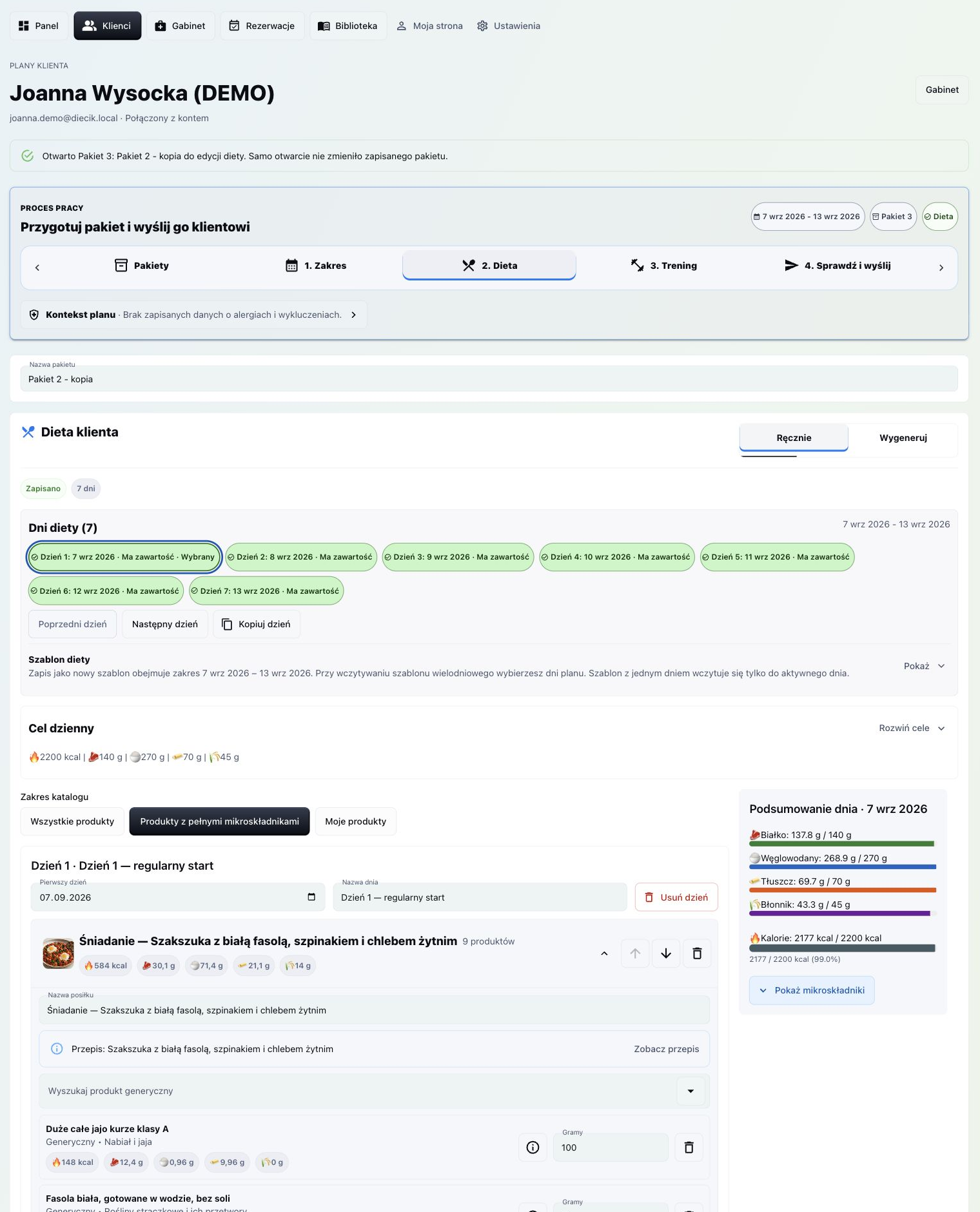
W „2. Dieta” wybierz pracę ręczną. Uzupełnij dni i posiłki, wyszukaj produkty lub dostępne przepisy i ustaw ilości. Weryfikuj gramatury oraz przeliczone makro po zmianie składników. Szczegóły przepisu pomagają sprawdzić skład i instrukcję przed użyciem w planie.
- W „Zakres katalogu produktów” wybierz „Wszystkie produkty”, „Produkty z pełnymi mikroskładnikami” albo „Moje produkty”. Przycisk informacji „i” otwiera opisy zakresów bez zmiany Twojego wyboru.
Przeczytaj opis nagrania
Rozwiń posiłek, aby sprawdzić produkty i gramatury. Zwiń szczegóły i wróć do listy. Sprawdź kolejny posiłek i jego wartości. Porównaj podsumowanie dnia z jego celem.
Wykorzystaj szablon albo kopię dnia
Jeśli masz sprawdzony układ, wczytaj szablon dnia lub zakresu i dobierz docelowe dni. Przeczytaj potwierdzenie zastąpienia zawartości. Kopię dnia umieść w dacie należącej do pakietu, a następnie dopasuj ją do klienta. Gotowy schemat wymaga ponownego sprawdzenia wykluczeń oraz porcji.
- Nie zamykaj widoku, gdy zapis nadal trwa. Przy konflikcie sprawdź aktualną wersję pakietu przed ponownym zapisem.
Przeczytaj opis nagrania
Wczytaj wybrany szablon do aktywnego dnia. Potwierdź zmianę jednego dnia. Pozostałe dni zostają zachowane.
Skopiuj dzień do innej daty pakietu
Wybierz dzień źródłowy i użyj „Kopiuj dzień”. W oknie „Kopiuj dzień diety” w polu „Data docelowa” ustaw inną datę należącą do zakresu pakietu. Jeśli w tej dacie jest już dzień diety, przeczytaj ostrzeżenie i dopiero wtedy wybierz „Zastąp dzień kopią”; w pozostałych przypadkach potwierdź „Kopiuj dzień”. Poczekaj na zapis, a następnie sprawdź datę, posiłki i gramatury skopiowanego dnia. Dopasuj kopię do potrzeb pacjenta.
Przeczytaj opis nagrania
Kopiuj dzień i sprawdź datę docelową oraz ostrzeżenie. Potwierdź zastąpienie. Kopia jest zapisana w wybranym dniu.
Sprawdź wszystkie dni przed przekazaniem
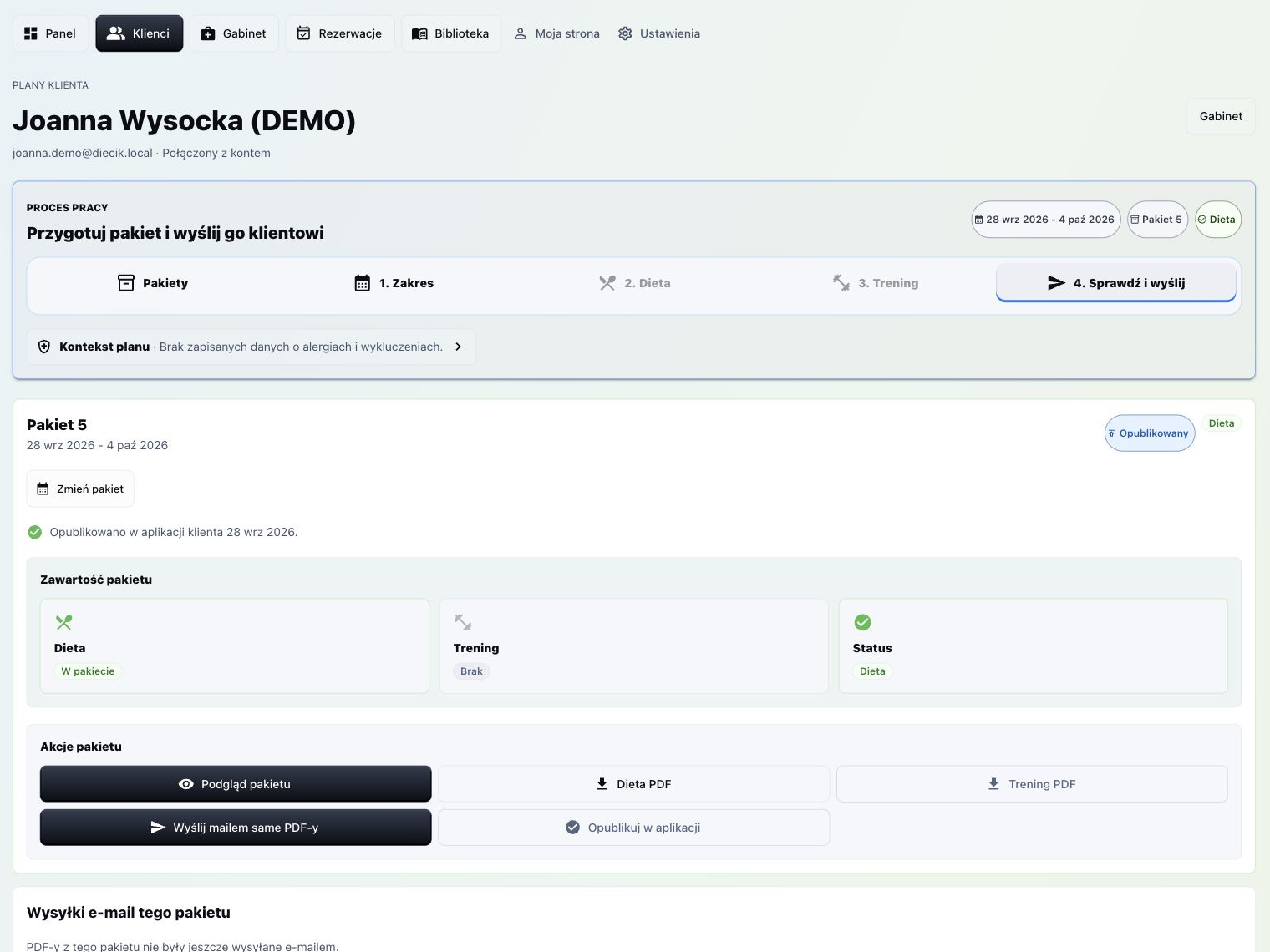
Przejdź do „Sprawdź i wyślij” i otwórz podgląd pakietu. Przejrzyj daty, nazwy posiłków, ilości, przepisy oraz sumy makro dla każdego dnia. Upewnij się, że wszystkie zmiany zostały zapisane. Zapisany szkic nie staje się automatycznie planem widocznym w aplikacji pacjenta.
Pytania i odpowiedzi
Co dalej?
Potrzebujesz pomocy z kontem? Napisz do nas lub sprawdź centrum pomocy.