Dodaj firmowego pacjenta i przydziel opiekuna
Zapisz wspólną kartę i zapewnij specjaliście dostęp do właściwego pacjenta bez kopiowania dokumentacji.
Zanim zaczniesz
- Aktywne członkostwo w firmie i wolne miejsce dla pacjenta.
- Do zmiany przydziału: uprawnienia administratora lub recepcji.
- Aktywny specjalista z profilem do prowadzenia pacjenta.
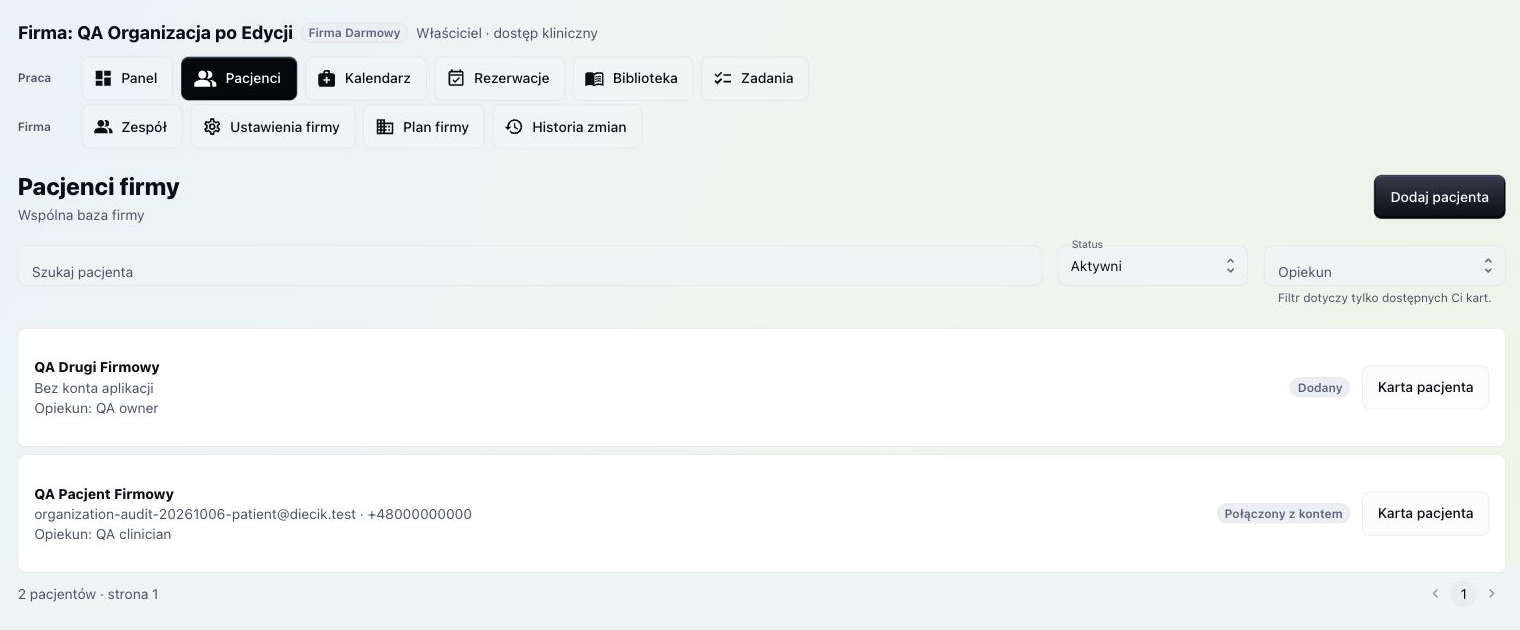
Dodaj pacjenta w firmowym workspace
Wybierz nazwę firmy i otwórz Pacjentów. Dodaj kartę z imieniem i nazwiskiem; e-mail oraz telefon są opcjonalne. Sprawdź, czy osoba nie ma już firmowej karty. Możesz rozpocząć prowadzenie bez konta aplikacji; wpisany e-mail sam nie tworzy połączenia.
Wybierz osobę prowadzącą
W części „Opieka w firmie” użyj „Zmień opiekuna” i wybierz aktywnego uprawnionego specjalistę. Zapisz przydział. Dietetyk z zakresem przypisanych pacjentów otrzymuje dostęp przez taki przydział albo aktywne zastępstwo; samo członkostwo w firmie nie daje mu wszystkich kart.
Uzupełnij dokumentację we właściwej roli
Specjalista z dostępem do pacjenta otwiera kliniczną kartę, uzupełnia profil, kontekst planowania i przygotowuje pakiet. Recepcja może pracować na danych kontaktowych i terminach. Jeśli specjalista dostaje odmowę dostępu, sprawdź profil, zakres pacjentów oraz zapisany przydział.
Zaproś pacjenta do współpracy z firmą
Sprawdź adres i wyślij zaproszenie dostępne na karcie. Pacjent potwierdza połączenie na swoim koncie, widząc nazwę firmy i osoby z dostępem klinicznym. Współpraca jest z firmą; zmiana opiekuna zachowuje tę samą kartę, dokumentację i autorów wcześniejszych planów.
Kontroluj karty bez opiekuna i archiwum
Filtruj listę po opiekunie, w tym pacjentach do przydzielenia, i po statusie. Zakończone współprace archiwizuj przez potwierdzenie na karcie. Zwolnienie miejsca dla aktywnego pacjenta nie usuwa historii; przywrócenie karty wymaga miejsca w aktualnym limicie firmy.
Pytania i odpowiedzi
Co dalej?
Potrzebujesz pomocy z kontem? Napisz do nas lub sprawdź centrum pomocy.