Utwórz firmę i rozpocznij pracę
Załóż firmę z gotowym dostępem do narzędzi specjalisty i zarządzaj nim w Zespole.
Zanim zaczniesz
- Własne konto Diecik osoby, która ma zostać właścicielem.
- Nazwa firmy i potrzebne dane kontaktowe.
- Brak członkostwa w innej aktywnej firmie na tym koncie.
Zapisz nową firmę
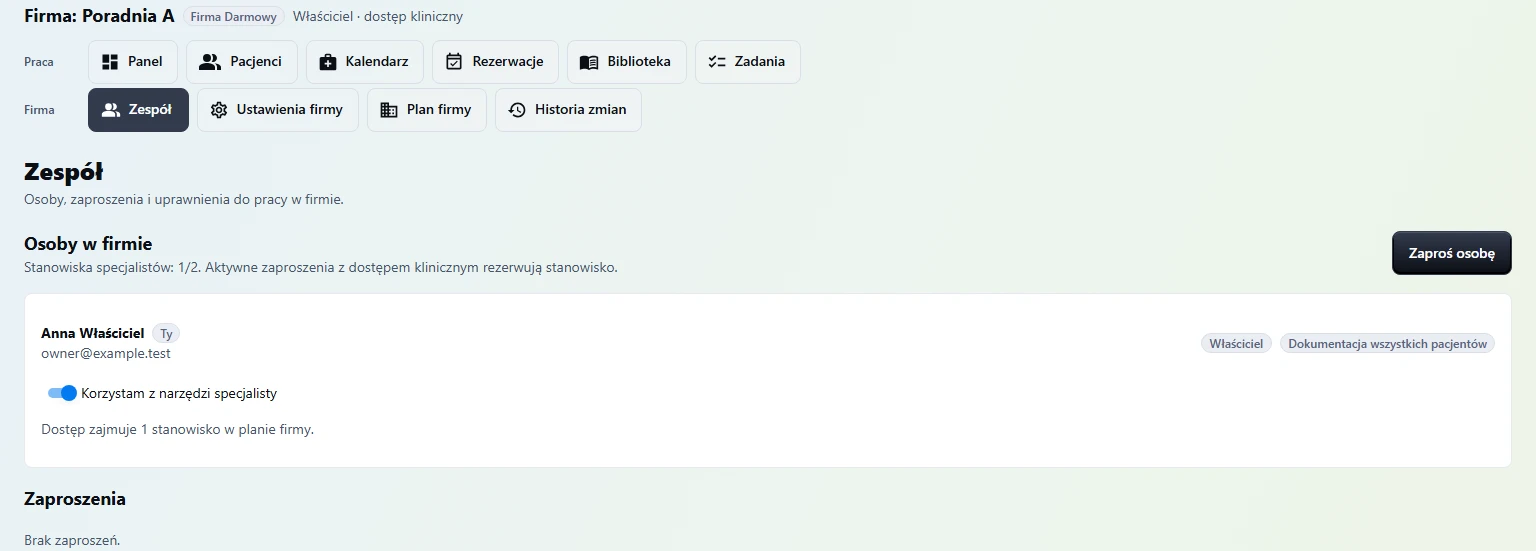
Otwórz „Firma” i formularz „Załóż konto firmy”. Podaj nazwę, a opcjonalnie e-mail kontaktowy oraz telefon. Wybierz „Utwórz firmę”. Od razu otrzymujesz rolę Administratora i dostęp do narzędzi specjalisty. Darmowy plan obejmuje 2 stanowiska kliniczne i do 2 aktywnych pacjentów bez karty i limitu czasu; jako założyciel zajmujesz 1 z 2 stanowisk. Konto może należeć do jednej aktywnej firmy.
Sprawdź dane i logo firmy
W ustawieniach firmy zweryfikuj nazwę i dane kontaktowe. Jeśli masz uprawnienia zarządzania ustawieniami, dodaj logo PNG lub JPG. Logo należy do firmy i oznacza jej materiały; przed przekazaniem pierwszego firmowego PDF sprawdź dokument oraz kontakt.
Korzystaj z gotowego profilu specjalisty
Utworzenie firmy automatycznie przygotowuje też Twój profil. Brakujący profil powstaje z danych konta w domyślnym zakresie „Dieta i trening”. Istniejący profil zostaje aktywowany z zachowaniem zakresu pracy, danych, logo, oznaczenia dokumentów i ustawień rezerwacji. Możesz od razu korzystać z narzędzi objętych Twoim zakresem; nie musisz osobno przygotowywać profilu ani nadawać sobie uprawnień.
- Automatyczne przygotowanie profilu nie rozszerza istniejącego zakresu pracy. Treningi są dostępne w zakresach „Dieta i trening” oraz „Gabinet + trening”; zakres zmieniasz w osobistych Ustawieniach specjalisty.
Wyłącz narzędzia, jeśli tylko zarządzasz firmą
W Firma → Zespół na swoim wierszu znajdziesz przełącznik „Korzystam z narzędzi specjalisty”. Wyłączenie zachowuje rolę Administratora, zarządzanie firmą i osobisty profil, a zwalnia stanowisko. Najpierw przekaż prowadzenie aktywnych pacjentów oraz zakończ lub przekaż aktualne i przyszłe zastępstwa. Aplikacja odmówi wyłączenia, jeśli nadal odpowiadasz za taką opiekę.
- Ten sam przełącznik ponownie włącza dostęp. Potrzebne są wolne stanowisko i możliwość zapisu w firmie; brakujący profil jest przygotowywany automatycznie.
Wybierz firmę przed dalszą pracą
W nagłówku wybierz widok „Specjalista”, a następnie wejście „Firma: nazwa” i jej Panel. Widok „Indywidualny” służy do własnej diety i treningów; nie wybiera firmowej kartoteki. Sprawdź liczbę wykorzystanych stanowisk oraz aktywnych pacjentów. „Mój gabinet” pozostaje osobnym miejscem pracy; firma nie przejmuje automatycznie jego klientów, przepisów ani abonamentu.
Przeczytaj opis nagrania
Przełącz z własnego gabinetu na właściwą firmę. Otwórz kartotekę pacjentów wybranej firmy. Wybierz Mój gabinet, aby wrócić do własnej praktyki.
Pytania i odpowiedzi
Przejdź od instrukcji do działania
Otwórz lub utwórz firmęCo dalej?
Potrzebujesz pomocy z kontem? Napisz do nas lub sprawdź centrum pomocy.